プロキシサーバを利用する場合は、まずはじめにプロキシ設定から利用するサーバを追加します 。
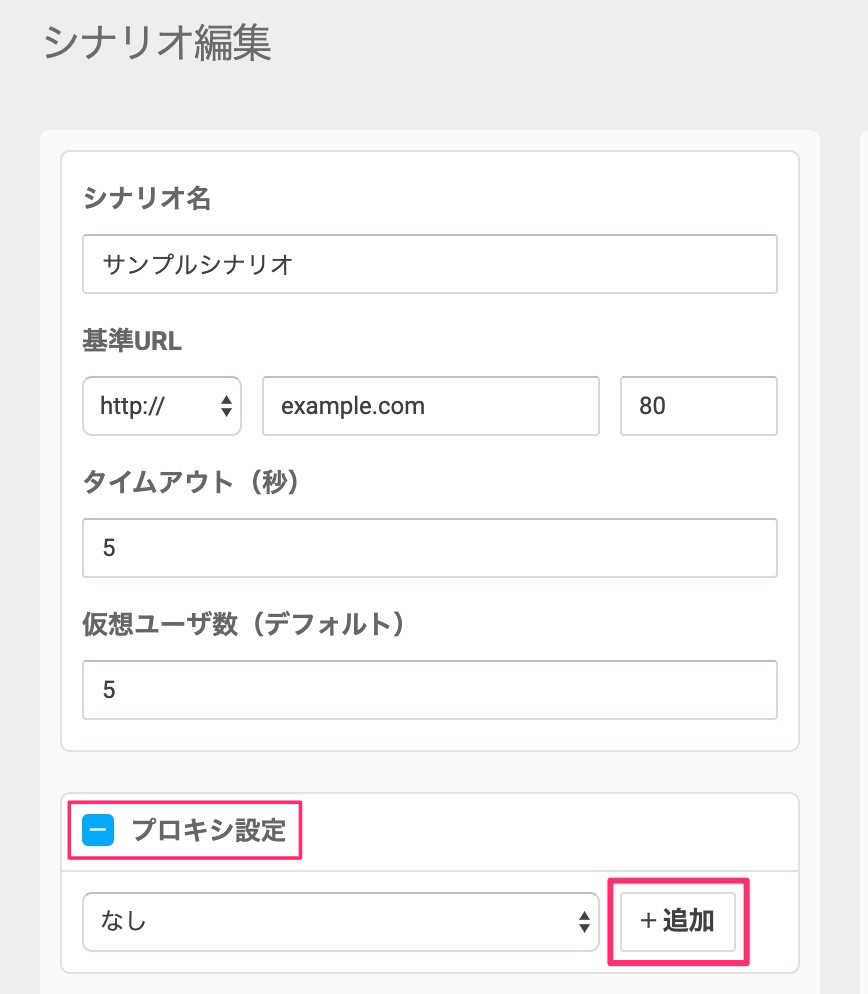
プロキシサーバの情報を入力します。一度追加したプロキシサーバは保存され、以後、全てのシナリオから利用可能です。
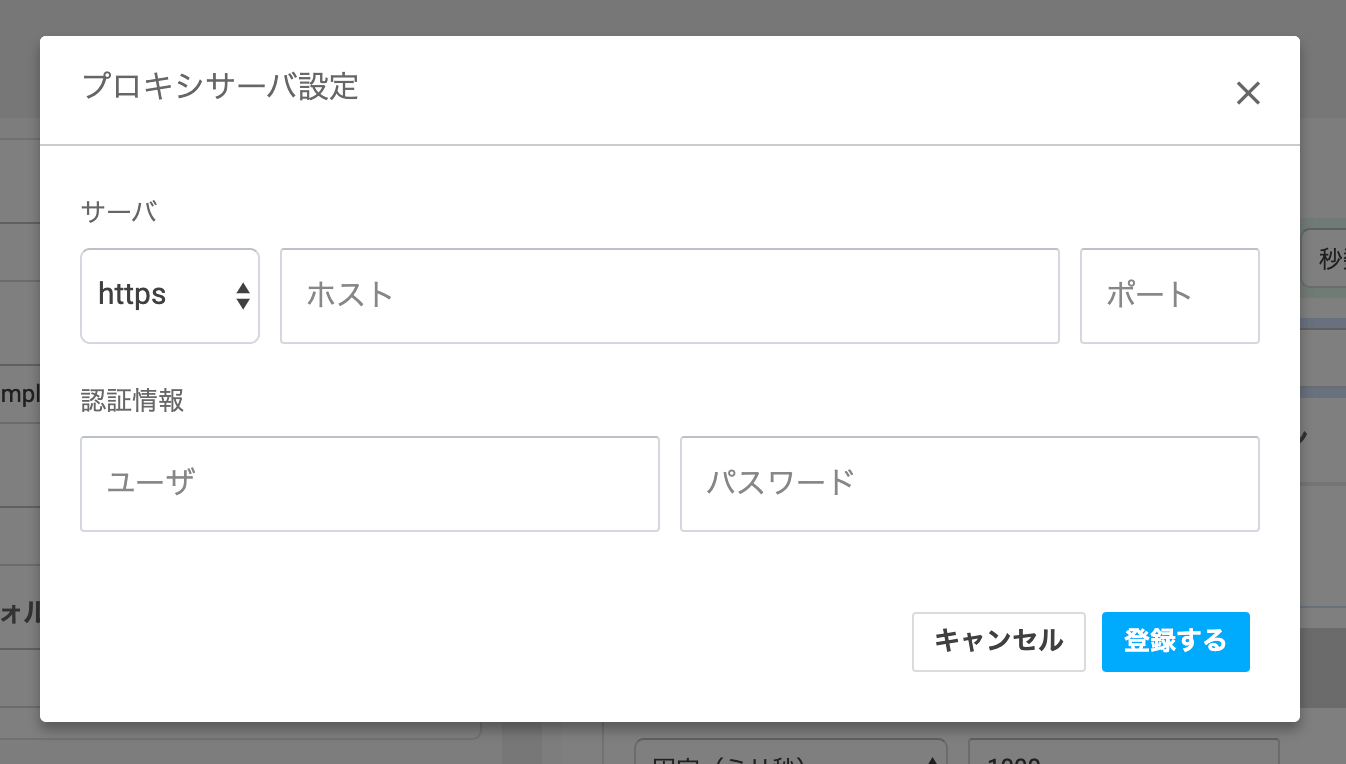
プロキシサーバを選択します。
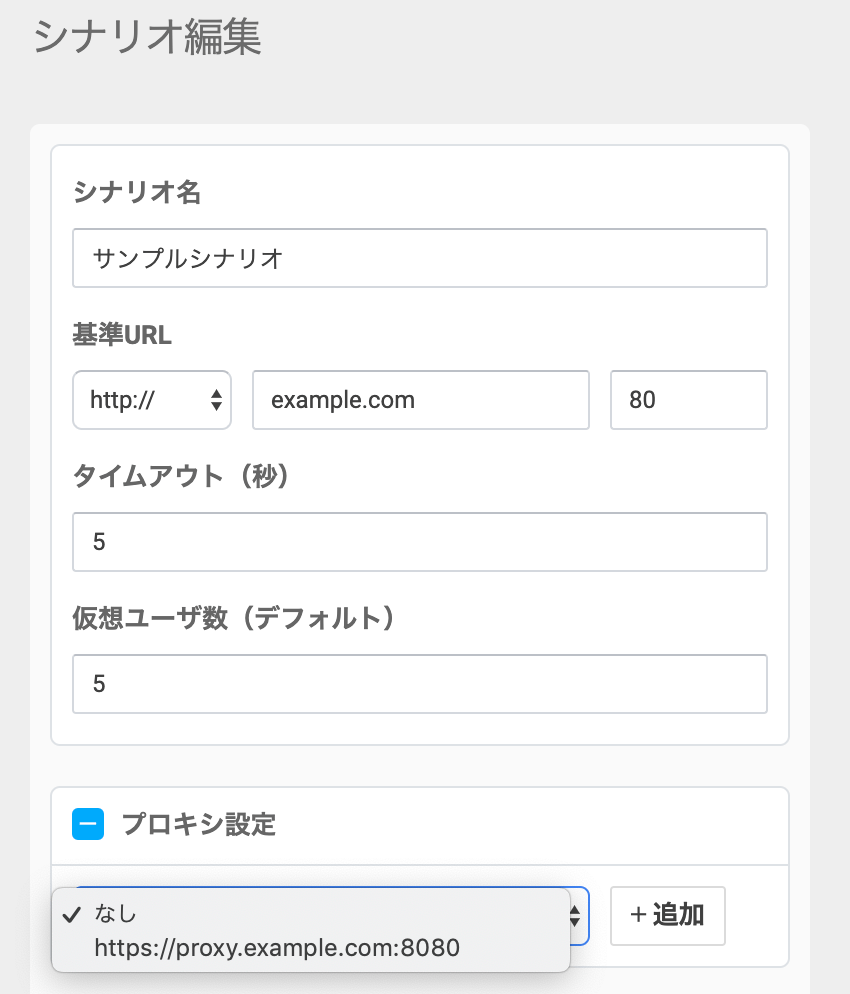
以上で、全てのリクエストは選択したプロキシサーバを経由するようになります。設定が正しいか確認したい場合は、一度保存し、シナリオチェックでご確認ください。
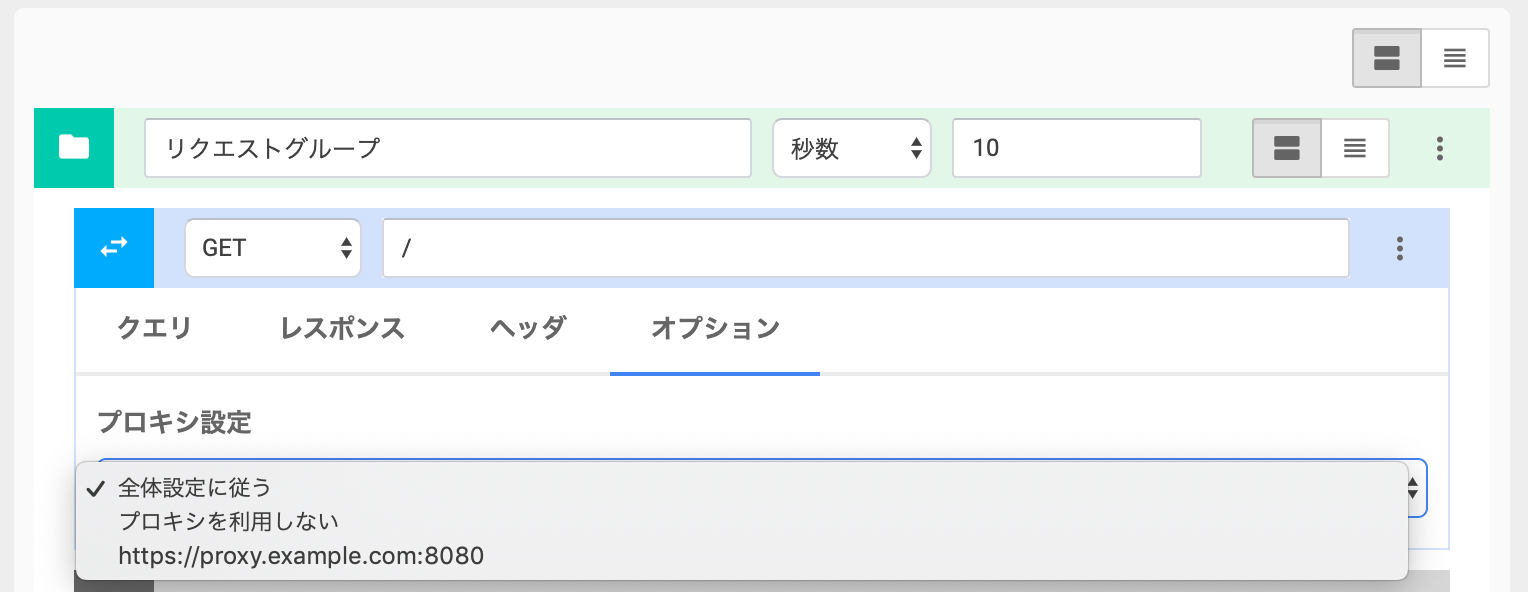
特定のリクエストのみプロキシサーバを有効または無効にしたい場合は、「オプション」タブ内のプロキシ設定から、希望する動作を選択できます。
認証設定から、認証方式を選択し、アカウント情報を設定してください。
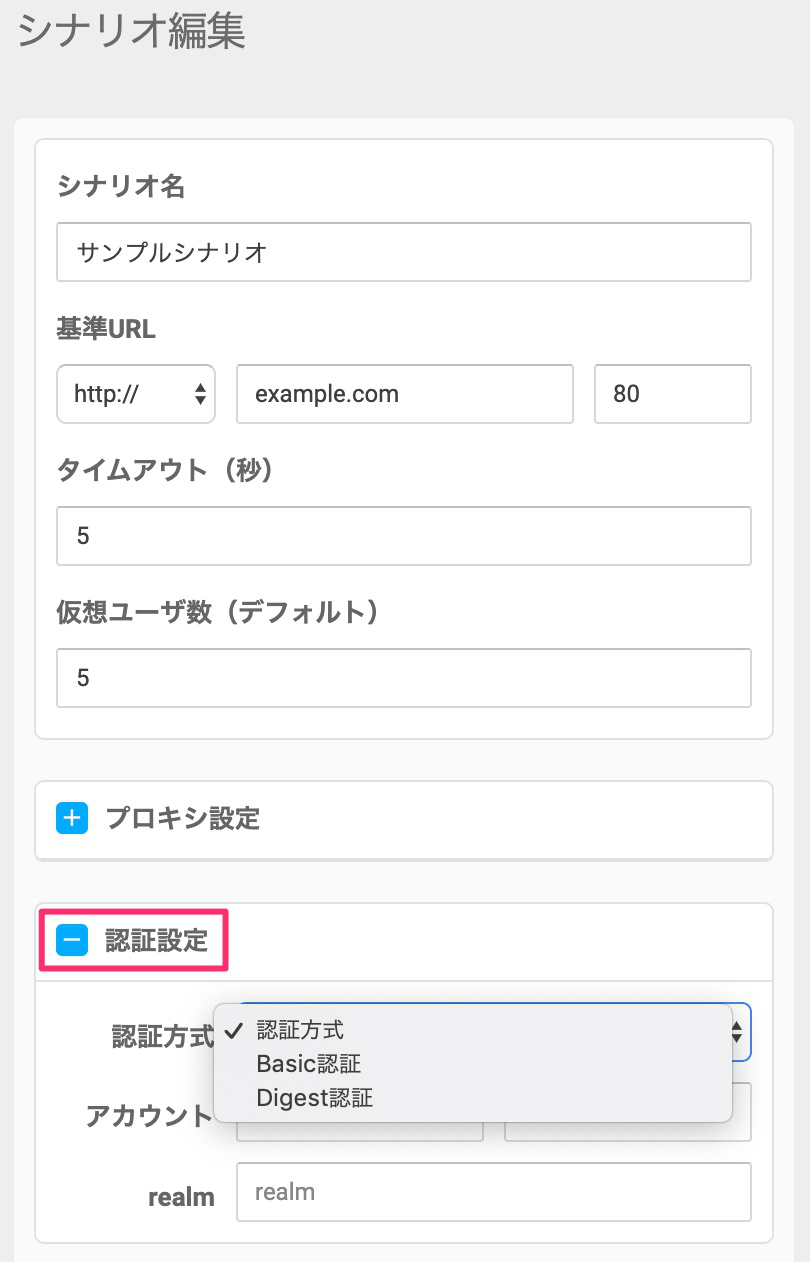
認証はすべてのリクエストで共通して有効になります。特定のリクエストのみ認証を有効にする場合は、任意のリクエストの「ヘッダー」タブからAuthorizationヘッダーを追加することで対応できます。
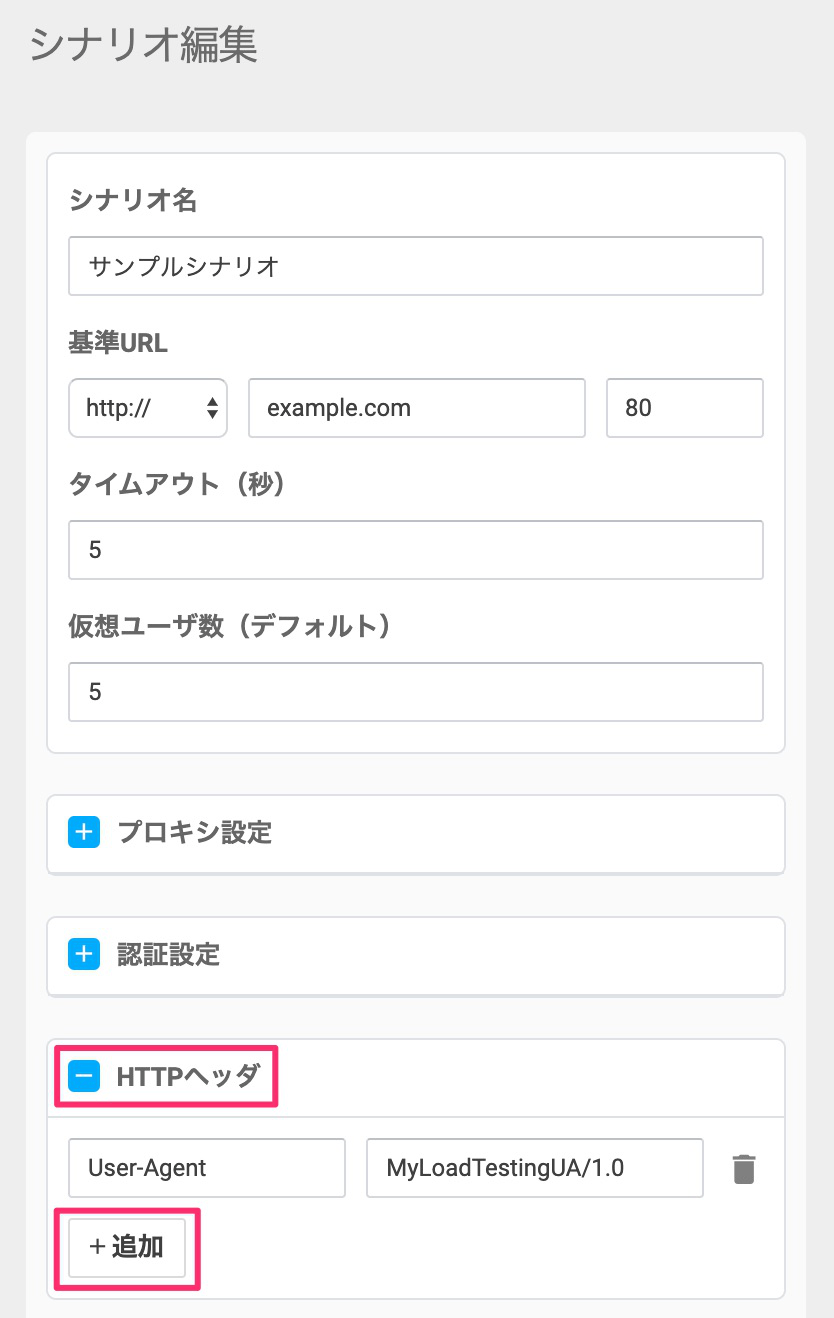
全リクエストで共通してヘッダを設定したい場合は、サイドバーの「HTTPヘッダ」から設定してください。「追加」押下でヘッダー入力フォームが追加されます。
リクエスト個別に設定したい場合は、任意のリクエストの「ヘッダ」タブから同様に設定してください。個別に設定する場合は、セッション変数も利用できます。
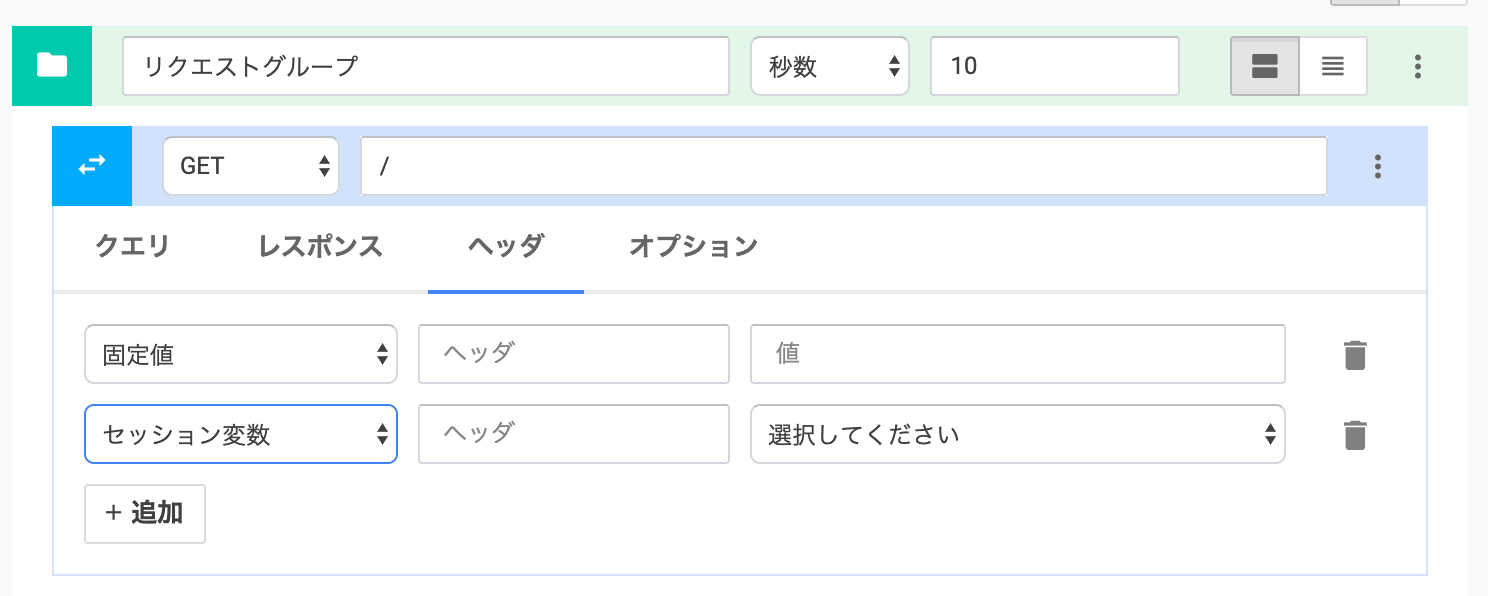
なお、共通ヘッダと個別のリクエストのヘッダ両方で、同じヘッダを設定した場合は、リクエスト側に設定したヘッダが優先されます。
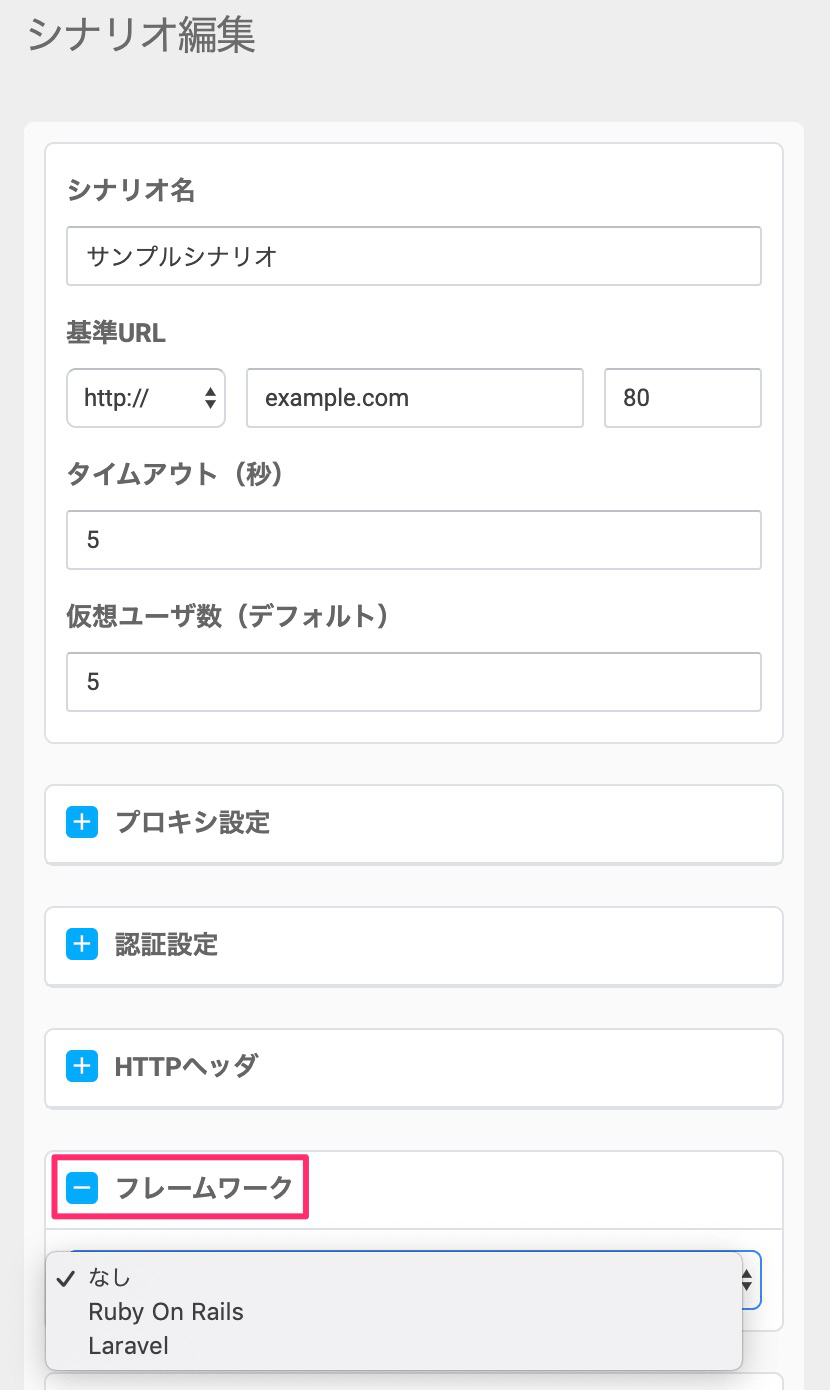
リクエスト先のシステムで利用しているウェブアプリケーションフレームワークを任意で指定できます。選択した場合は、CSRFトークンのセッション変数への保存、リクエストへの付与を自動で行います。現時点でサポートしているフレームワークとその挙動は以下になります。
Ruby on Rails
レスポンスのHTMLから、CSSセレクタ「head > meta[='csrf-token']」で取得できるノードのcontent属性をセッション変数「rails_token」に保存します。リクエスト時にはセッション変数「rails_token」をヘッダー「X-CSRF-Token」の値として送信します。
Laravel
レスポンスのHTMLから、CSSセレクタ「form > input[name='_token']」で取得できるノードのvalueをセッション変数「laravel_token」に保存します。リクエスト時にはセッション変数「laravel_token」をヘッダー「X-CSRF-Token」の値として送信します。
変数は、柔軟なシナリオを作成するための仕組みです。例えば、仮想ユーザそれぞれに異なるID/パスワードの組み合わせを割り当てたり、レスポンス内容のJSONデータを保存しておき、後続のリクエストに利用するなど、変数を利用することでさまざまなシナリオの作成が可能になります。変数には、全仮想ユーザで同じ値を共有する「シナリオ変数」と仮想ユーザ毎の値を管理・利用できる「セッション変数」があります。
シナリオ変数
シナリオ変数は全ての仮想ユーザで共通の値を利用するためのものです。シナリオ編集画面の左メニューの「シナリオ変数」から定義できます。
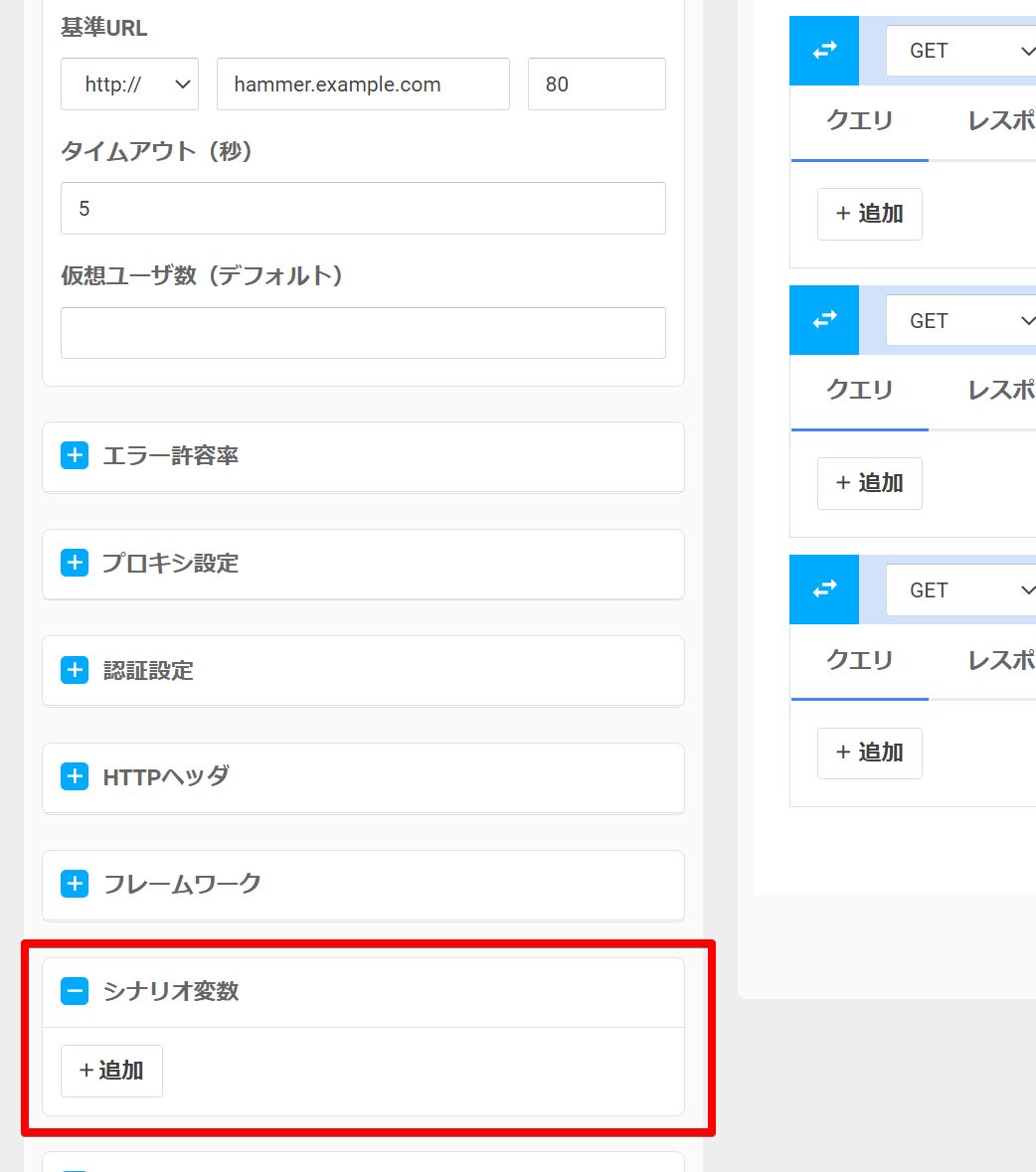
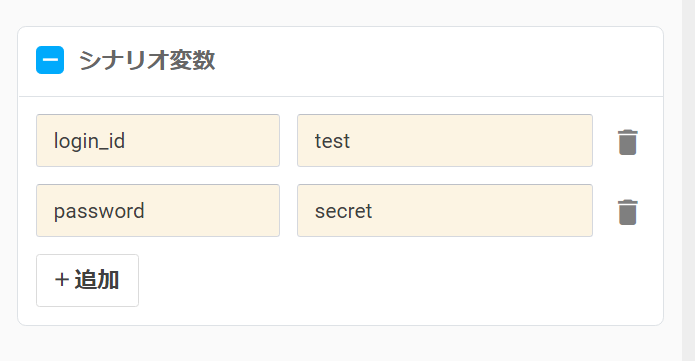
追加ボタンを押下すると変数名と値を入力できるフォームが追加されます。変数名は定義した値を参照するための名前です。2~20文字の半角英数とアンダースコアが利用でき、先頭文字は半角英字のみ使えます。変数利用時にはここで決めた変数名を利用するのでわかりやすい名前にしておきましょう。例として変数名login_id、値testと変数名password、値secretの2つを定義します。
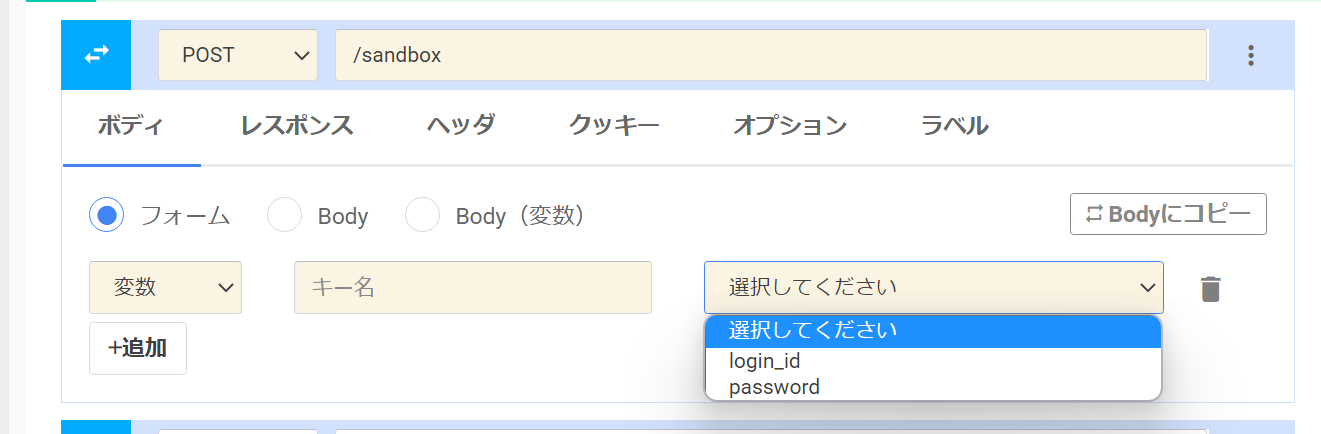
これでシナリオで定義した2つの変数login_idとpasswordが使えるようになりました。POSTリクエストを作成し、フォームを選んで「追加」ボタンからパラメータを追加し、一番左のセレクトボックスから「変数」を選択してください。一番右のセレクトボックスでさきほど定義した変数login_id, passwordが選択できます。
上記はあくまでも例としての使い方ですが、使いどころとしては、
・すべてのユーザで同じパラメータを利用する。
・一部のパラメータのみ異なる、同様のシナリオが複数必要な場合、異なるパラメータ部分のみを変数化しておければ、コピーして変数だけ書き換えれば簡単に複数のシナリオに対応できます。
・同じ値をいろんな箇所に埋め込む必要があり、それらが一気に変更される場合がある。
セッション変数
前述の通り、セッション変数は仮想ユーザ毎に異なる値を管理するための仕組みです。仮想ユーザにどの値を割り当てるかは、CSVファイルで設定します。ページ左端のメニューにある「セッション変数」を開いてください。すでにサンプルデータを登録していますので、「サンプル: ユーザデータ.csv」の右端のダウンロードボタンからCSVをダウンロードして内容を確認します。
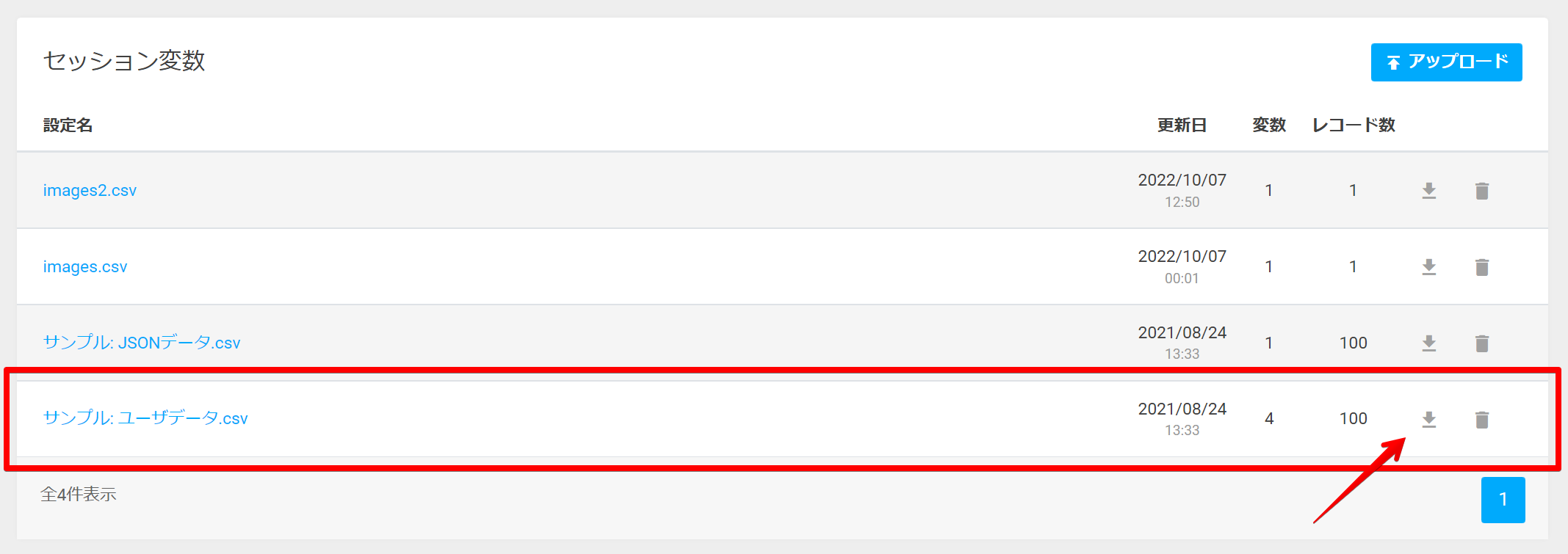
ダウンロードしたCSVをエクセルで開いた中身が以下になります。
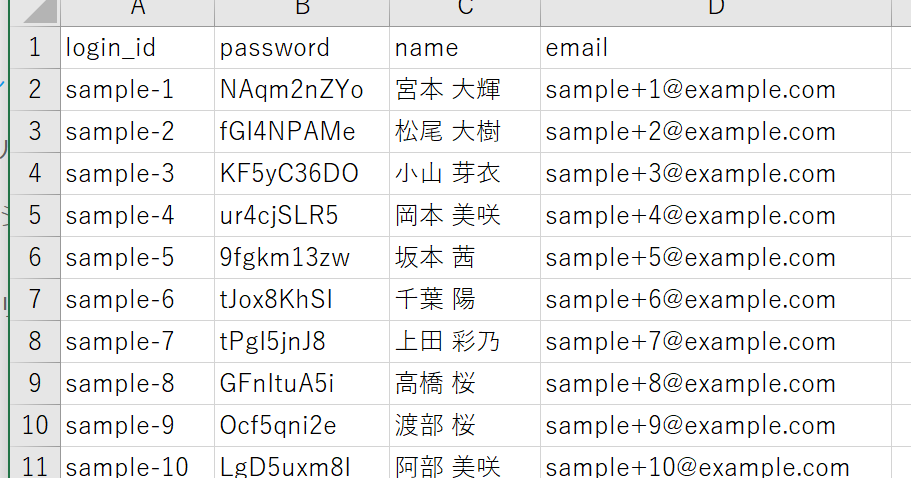
フォーマットは、1行目が変数名、2行目以降がデータです。これを実際にシナリオから読み込みます。シナリオ編集画面の左メニューの一番下にある「セッション変数」からです。左側のセレクトボックスでは読み込むCSVファイルの名前を選択し、右側のセレクトボックスでは変数の割り当て方式を選択します。
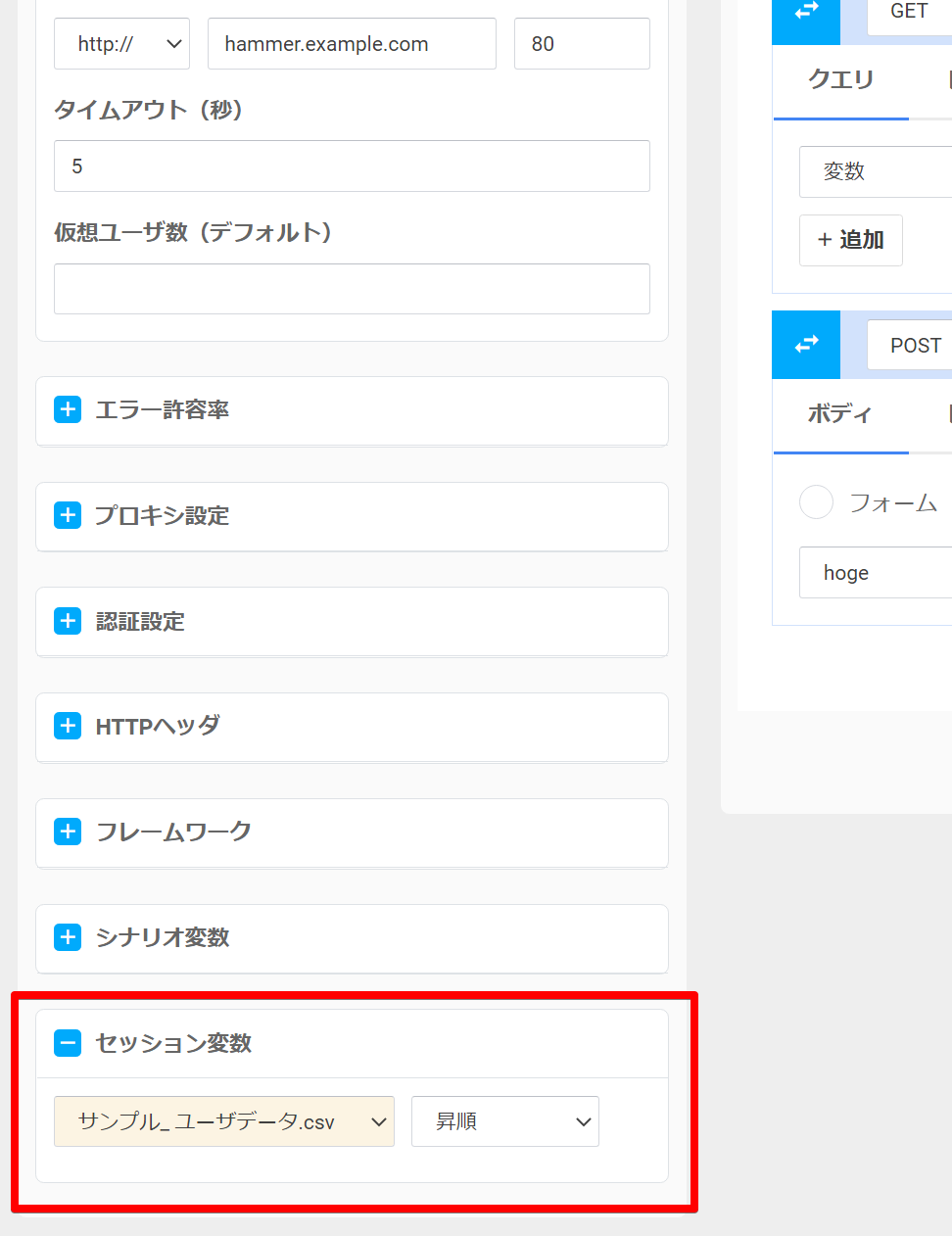
「昇順」を選択した場合は、CSVの2行目から順番に変数が割り当てられます。例えば、CSVのデータ100行、仮想ユーザ10人でテストを実行すると最初の10行分のみ割り当てられ、11行目~100行目までの変数は利用されません。逆に変数データよりも仮想ユーザの方が多い場合は、再度1行目から割り当てを行います。データ100行、仮想ユーザ110人であれば、先頭100仮想ユーザには1~100行目までの変数が割り当てられ、101~110番目の仮想ユーザには1~10行目の変数が割り当てられます。「ランダム」を選択した場合は、変数の割り当てがランダムになります。
以上の設定で、シナリオからセッション変数を利用できるようになります。
リクエスト、リクエストグループはドラッグによる並び替えができます。リクエストグループは、 を、リクエストは、 をドラッグすると、位置を入れ替えることができます。
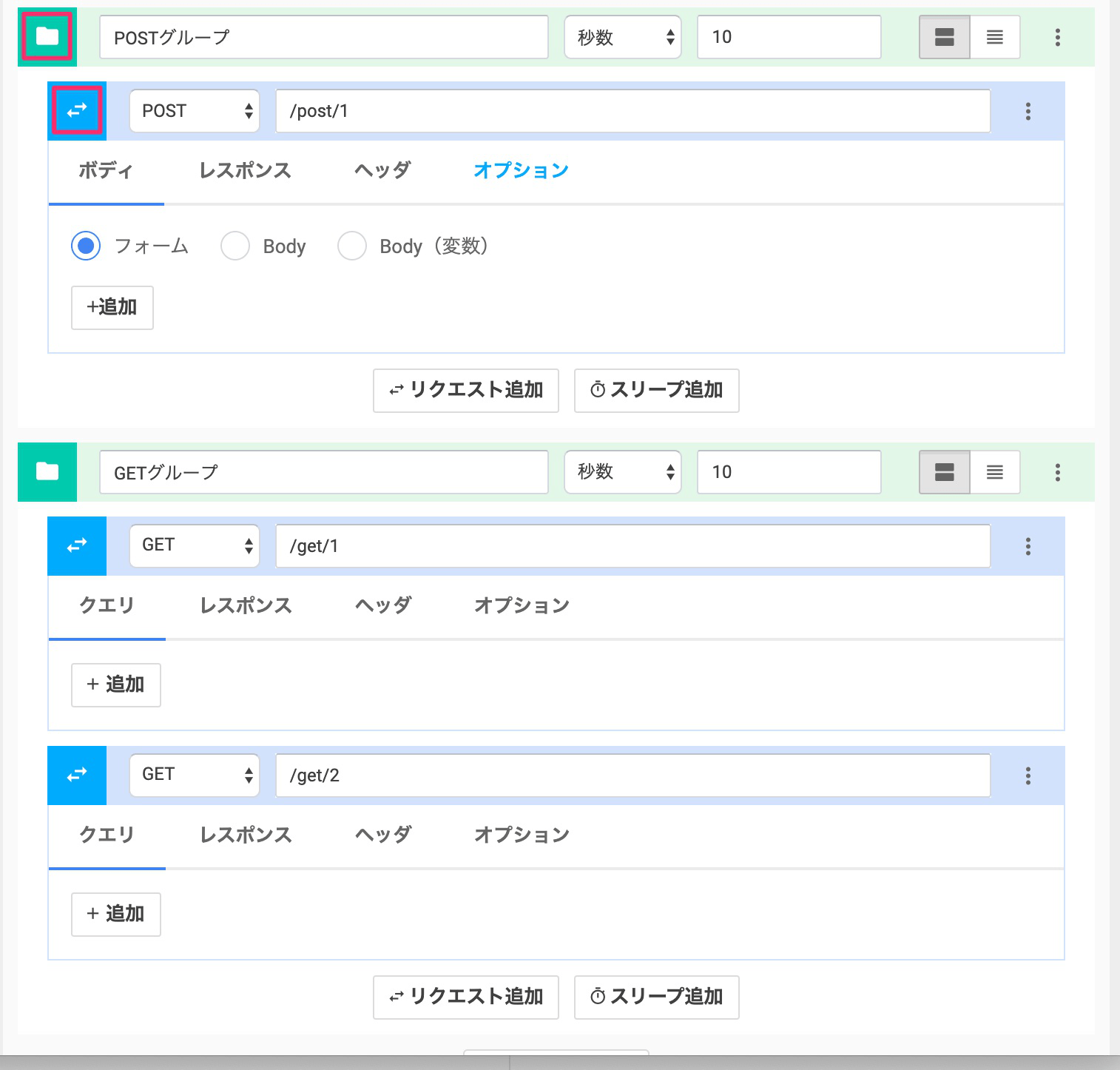
リクエストグループやリクエスト数が多く、ドラッグしずらい場合は、 をクリックすることで内容を折りたたむことができます。
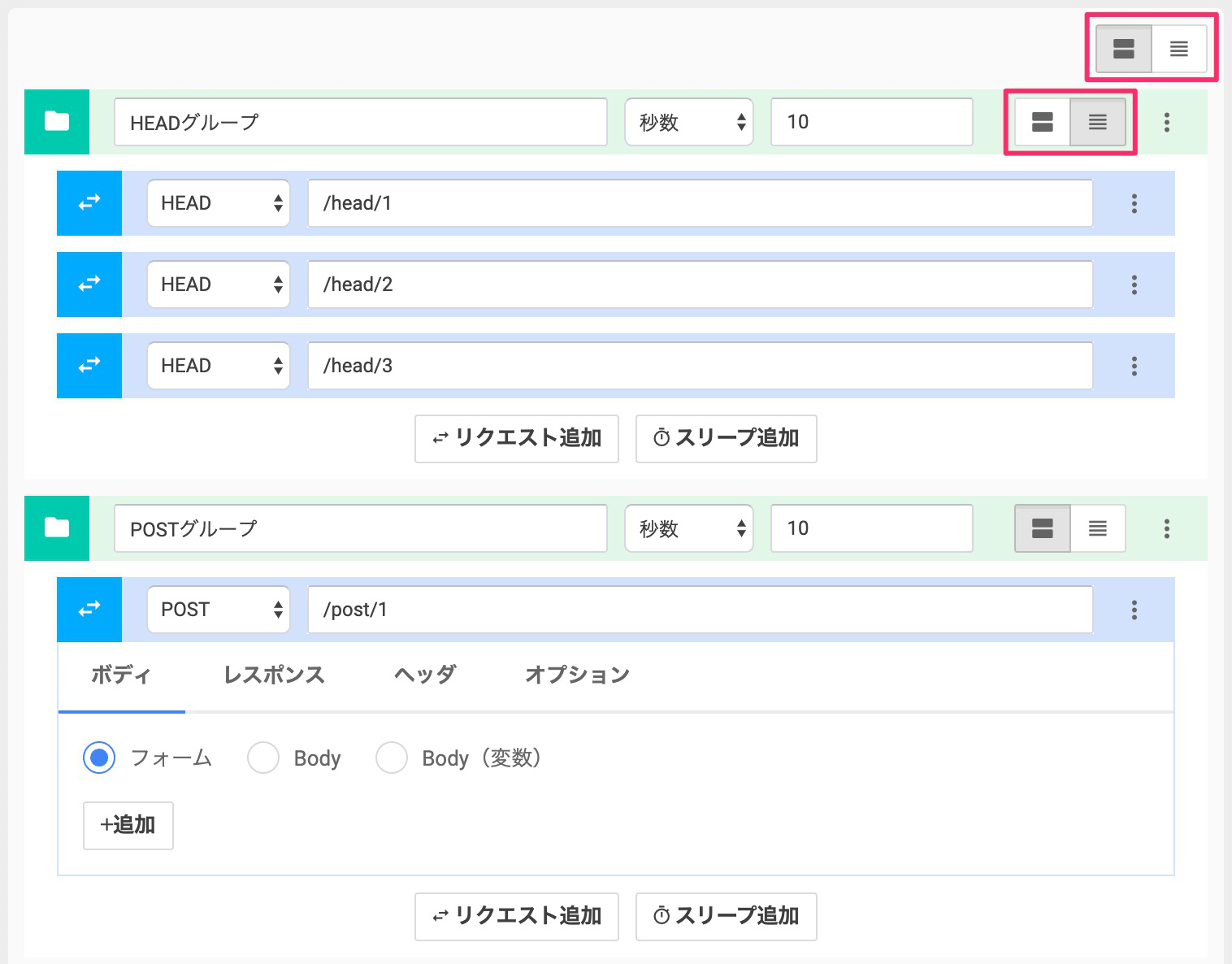
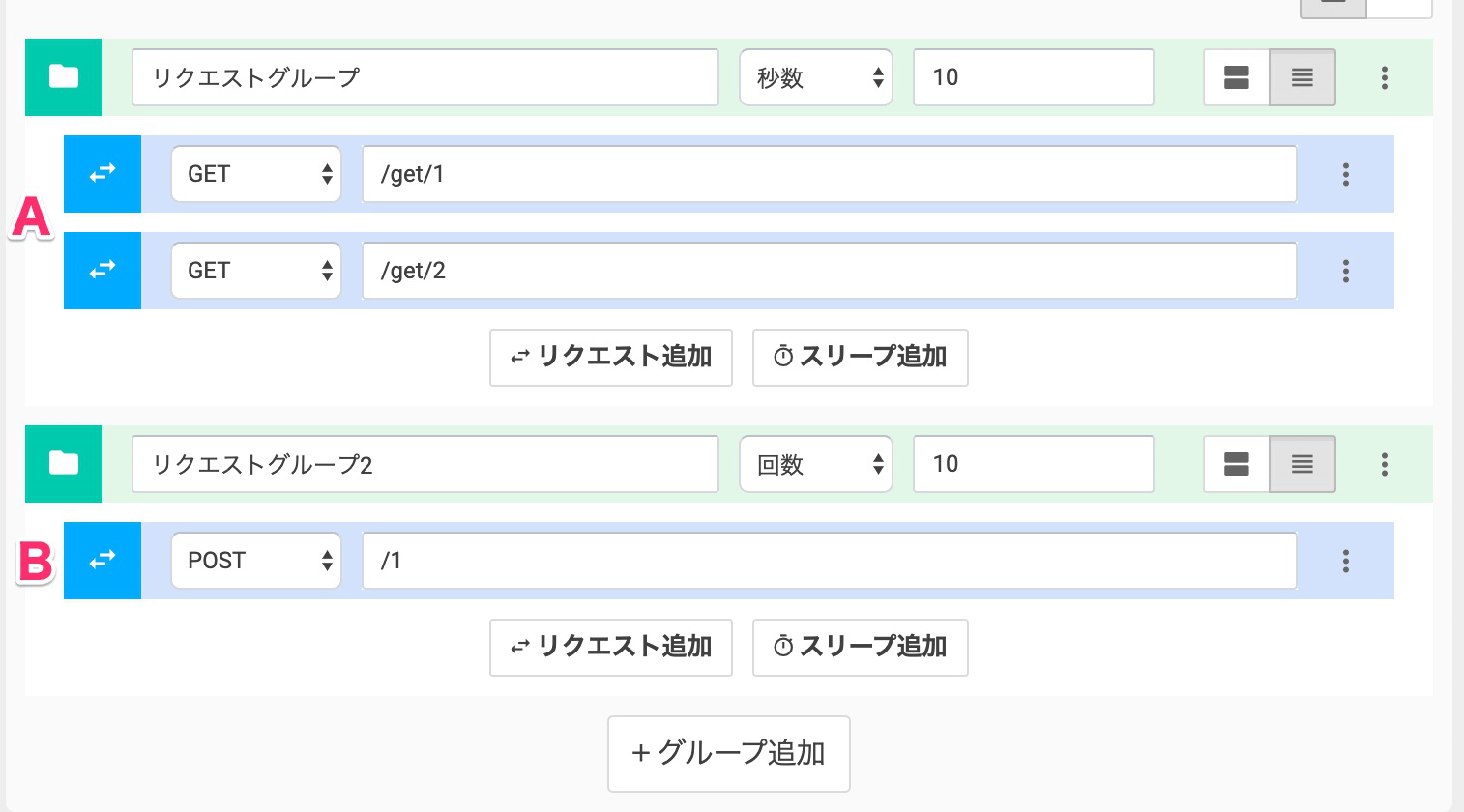
リクエストグループは、内包するリクエストの実行秒数または実行回数を制御するためのグループです。上図のAは繰り返す秒数の指定、Bは繰り返す回数の指定になります。
ファイルのアップロードはPOST / PUT / PATCHで対応しています。
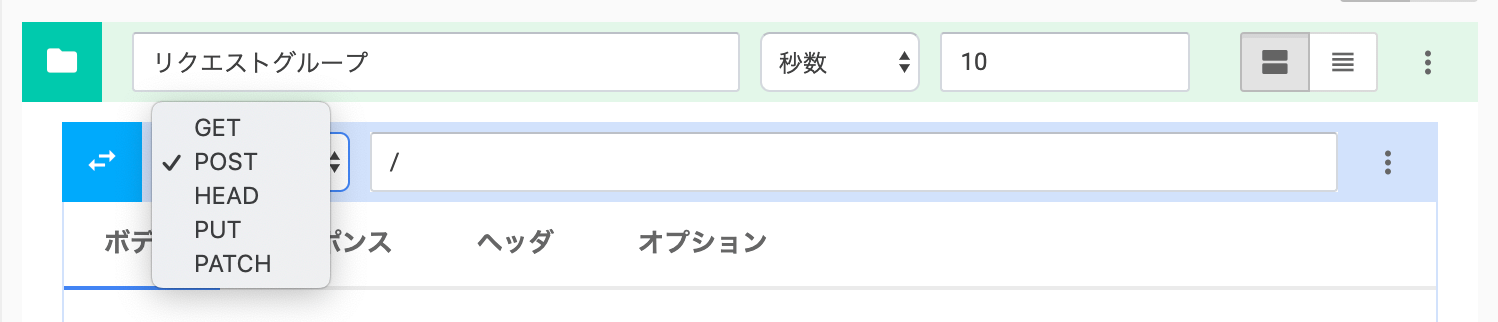
POST / PUT / PATCH のいずれかを選択し、「ボディ」タブ内から「フォーム」を選択してください。
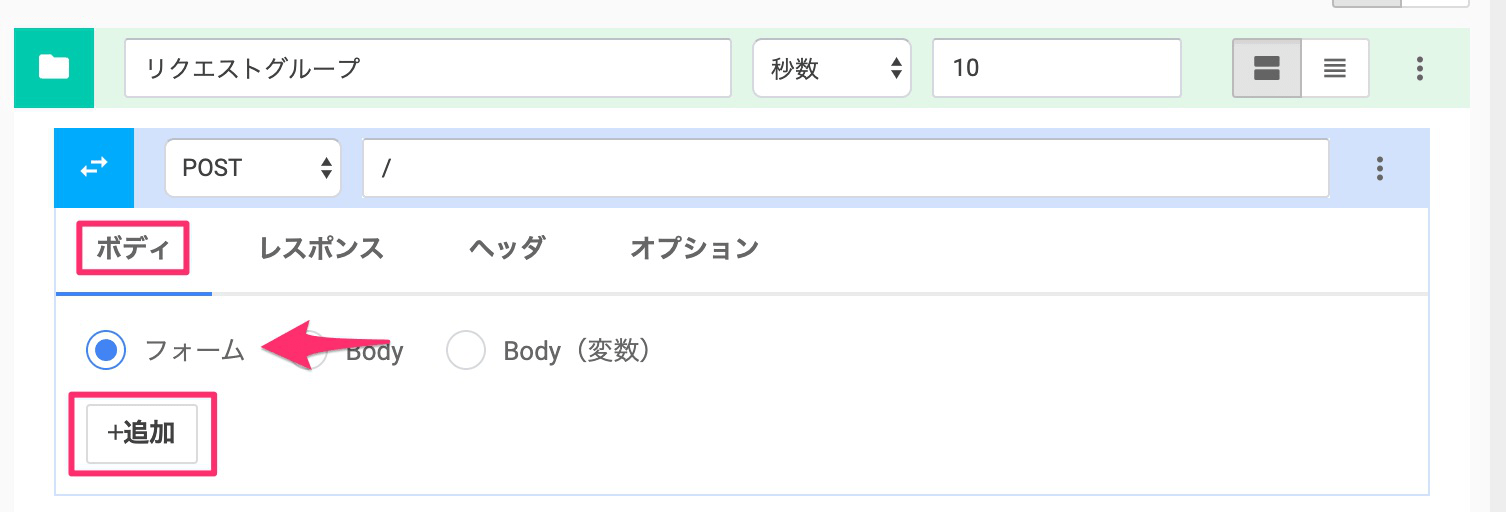
「追加」をボタンを押し、パラメータを追加してください。左端のセレクトボックスからパラメータの種別を選択できますので、「ファイル」を選択します。
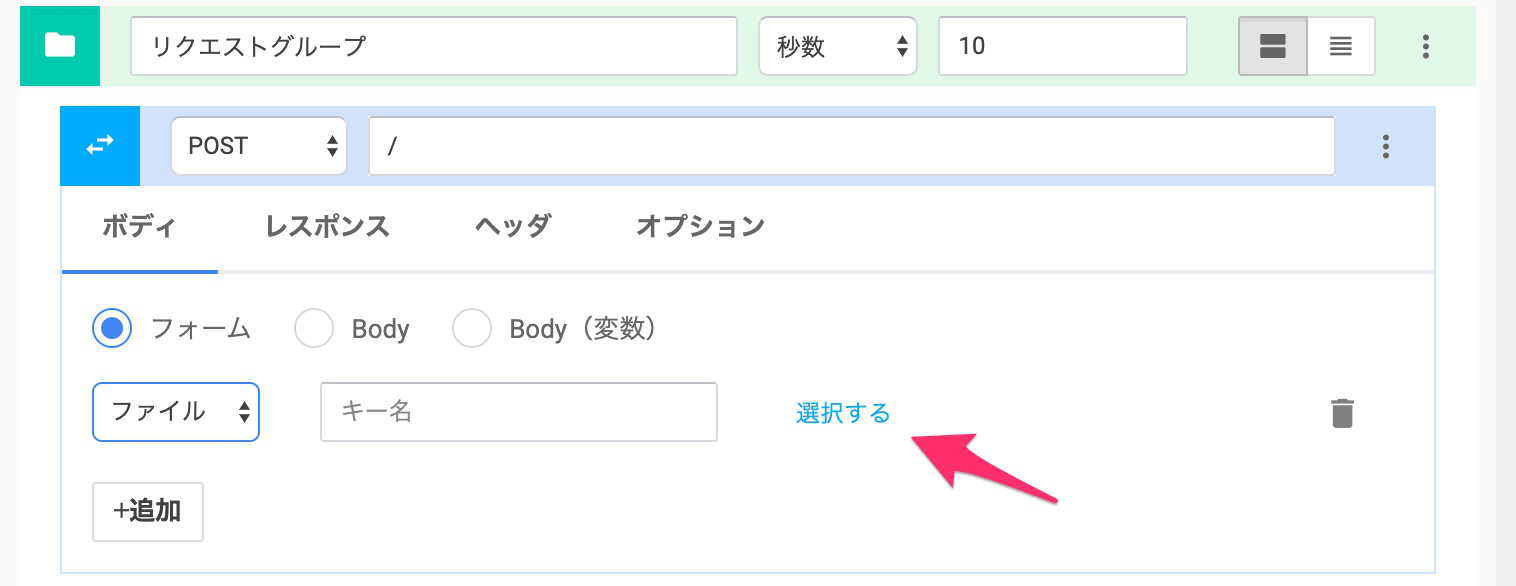
「選択する」のリンクをクリックするとファイル選択ダイアログが表示されます。
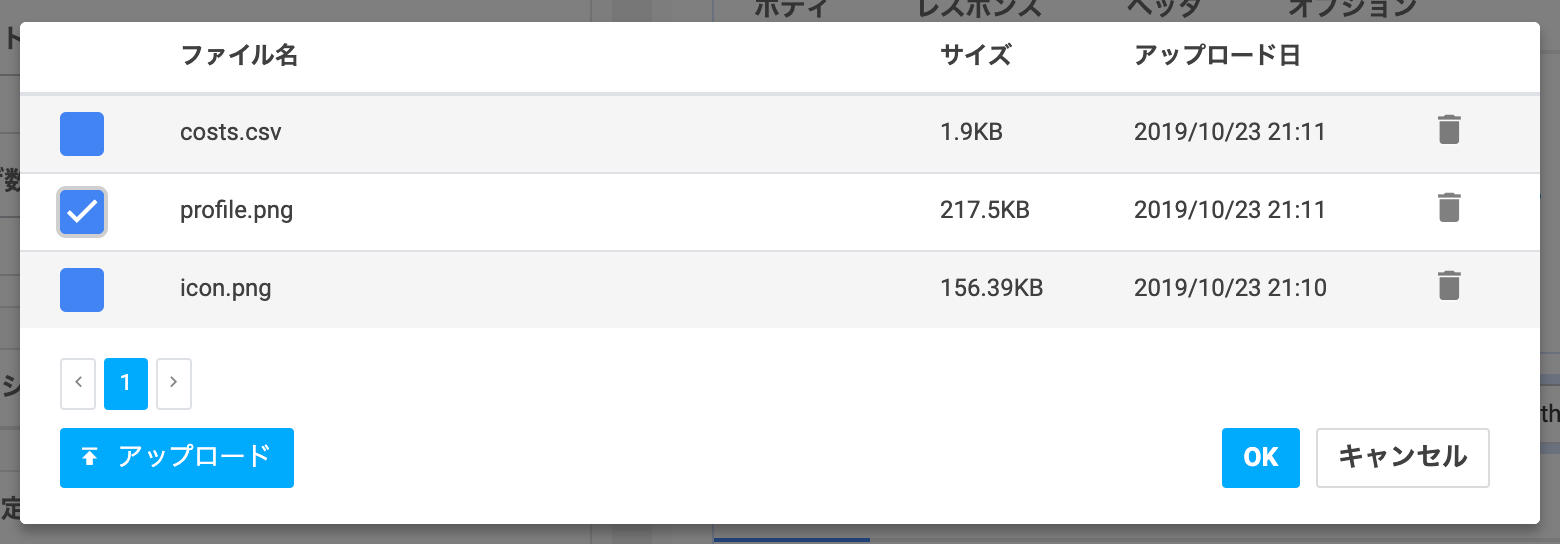
ダイアログ内に表示されるファイル一覧からアップロードしたいファイルを選択し、「OK」ボタンで確定となります。(「アップロード」ボタンでファイルをアップロードできます。)
作成したシナリオの挙動確認には、「シナリオチェック」をご利用いただけます。繰り返し指定がどのような設定でも1度だけリクエストを実行します。

※シナリオ一覧

※シナリオ編集
保存済みのシナリオが対象です。未保存のシナリオでは動作しませんのでご注意ください。
「スリープ追加」ボタン押下で待ち時間を設定できます。
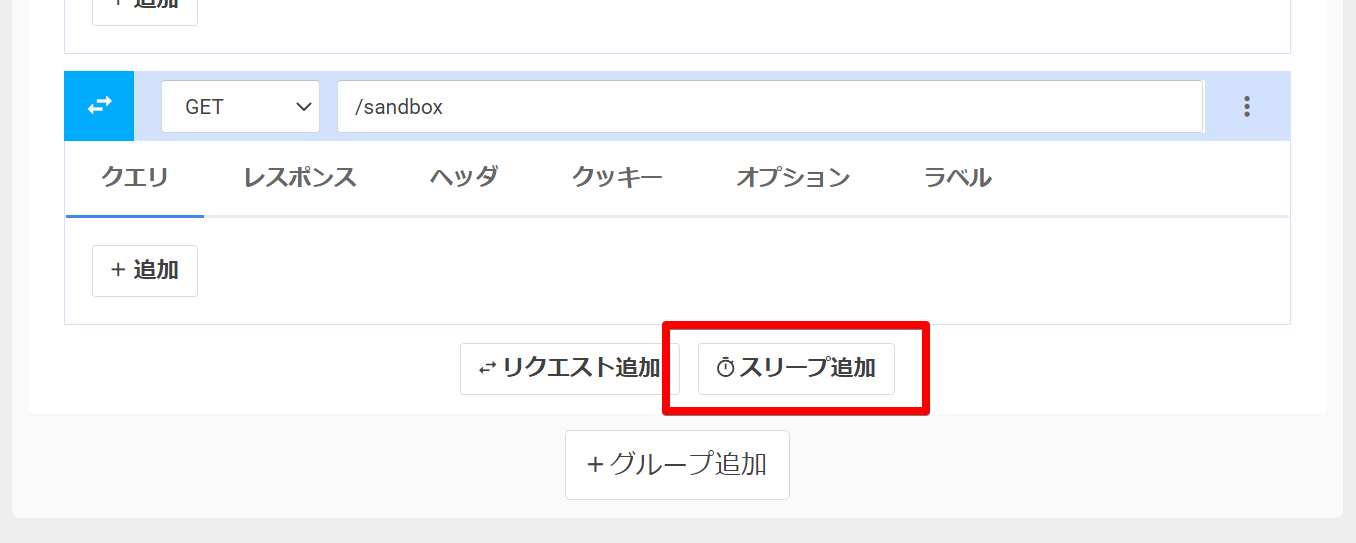
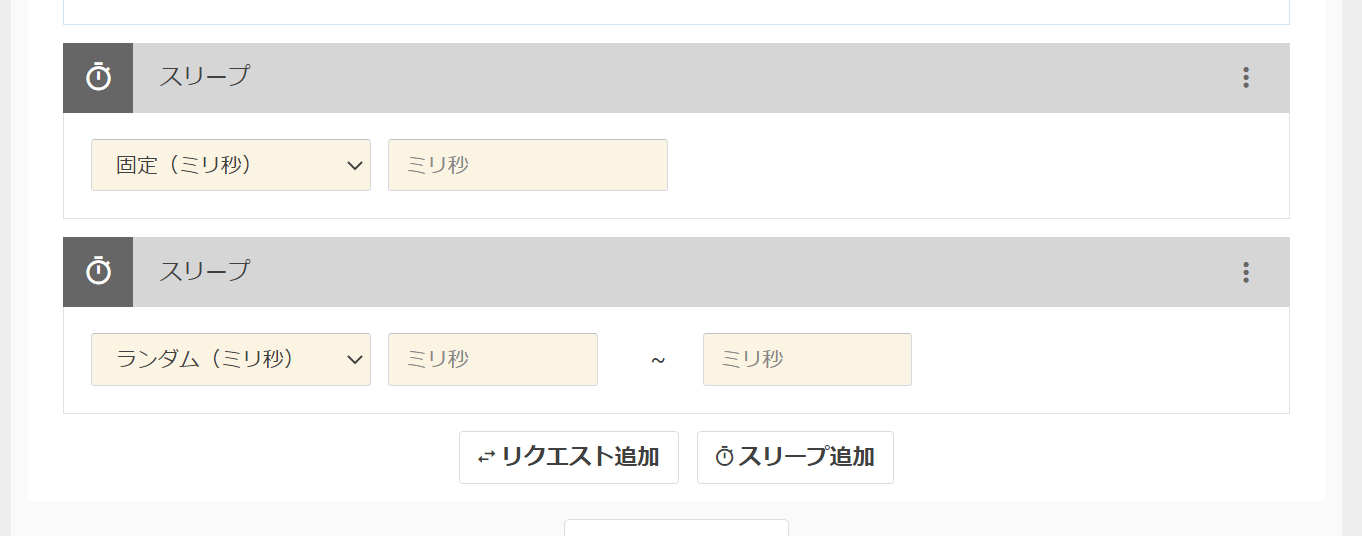
スリープ時間は固定のミリ秒または、範囲を指定してランダムにスリープする時間を設定できます。
「クッキー」タブから設定します。クエリやPOSTパラメータと同様に、固定値または変数を指定できます。また、設定できるのはNameとValueのみで、ExpiresやSecureなどのその他の属性は設定できません(※)。例として、以下のように設定した場合、
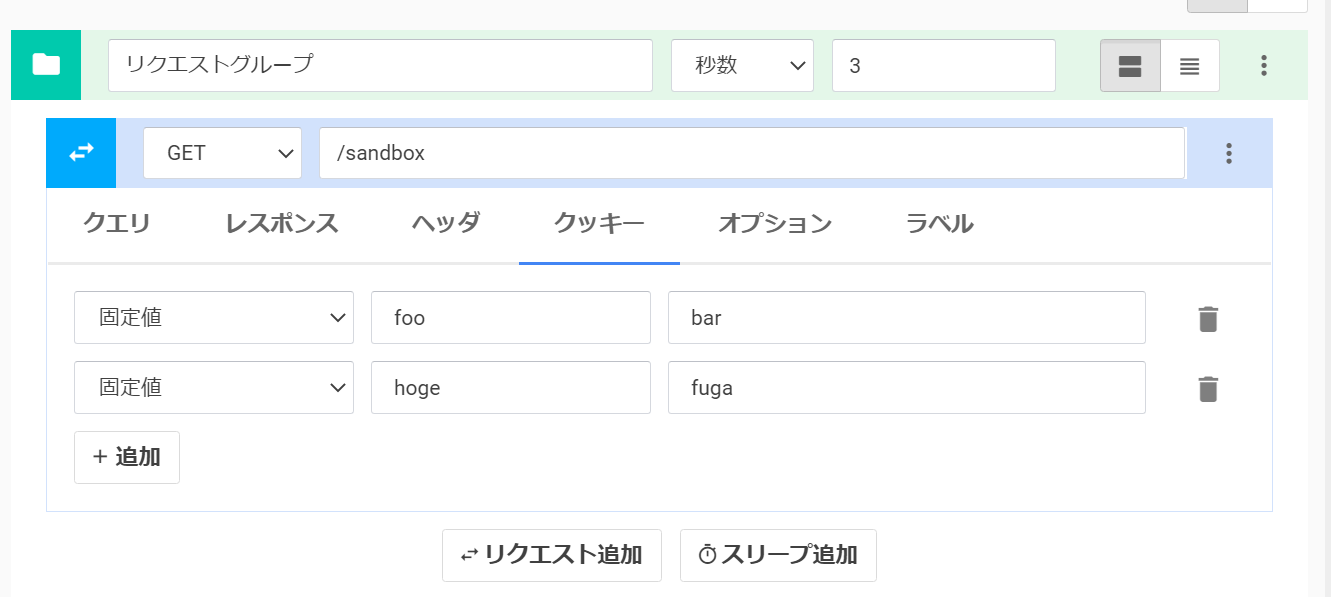
以下のCookieヘッダを送信します。
Cookie: foo=bar; hoge=fuga
※その他の属性が必要になる場合は担当者へご相談ください。