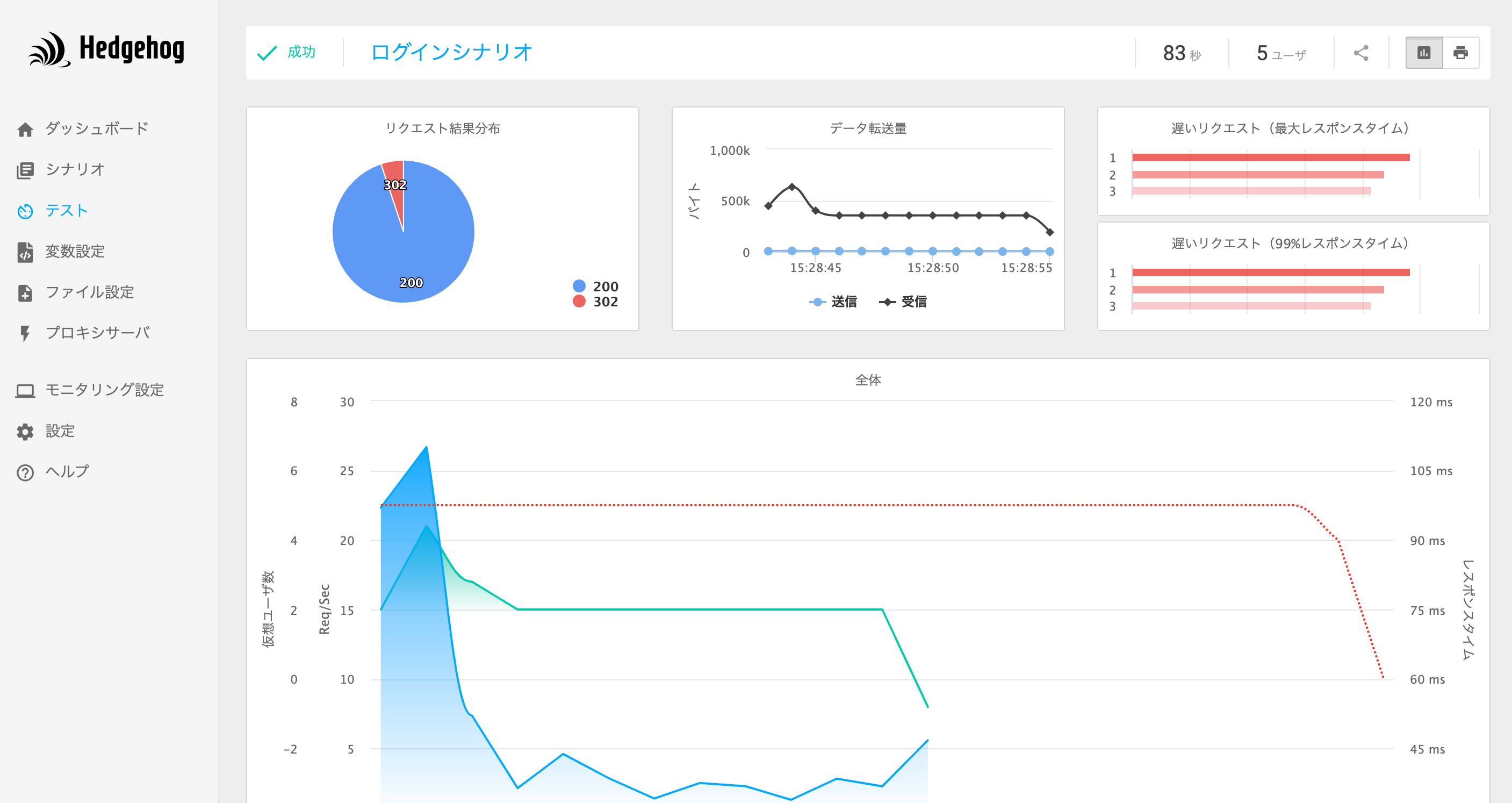
上図が負荷試験の結果ページになります。
①リクエスト結果分布
リクエスト結果の分布表です。ステータスコードが表示されますが、正常にレスポンスを受け取れなかった場合は、エラー内容が記載されます。(例:タイムアウト)
999と記載される場合は、ネットワーク等に問題があり、レスポンスを正常に受け取れていません。
負荷試験結果の傾向把握にご利用ください。
②データ転送量
秒間のリクエストの送信データサイズ(送信)、レスポンスの受信データサイズ(受信)です。
③遅いリクエスト(最大レスポンスタイム)
各リクエストの最も遅かったレスポンスタイムを遅い順に並べたランキングです。頻度は高くないが、まれに遅くなるエンドポイントの検知にご活用ください。
④遅いリクエスト(99%レスポンスタイム)
各リクエストの99パーセンタイル(99%のレスポンスがこれ以下となる値)レスポンスタイムを遅い順に並べたランキングです。平均的に遅いエンドポイントの抽出にご活用ください。

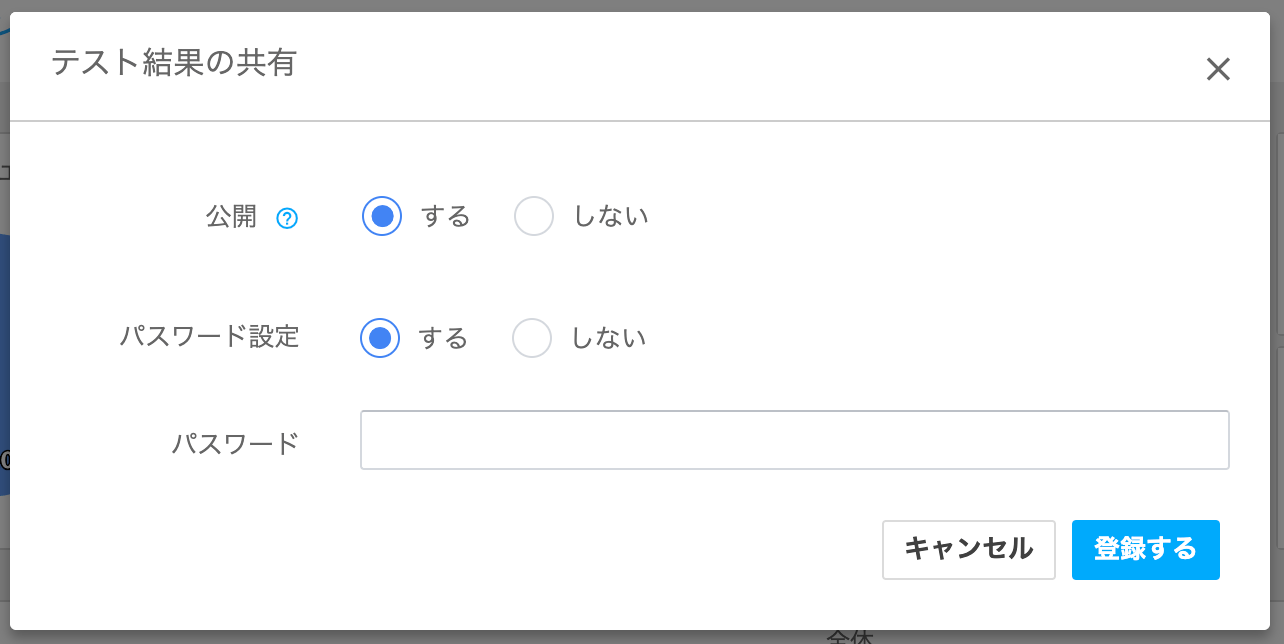
テストの実行が完了すると、結果を共有できるようになります。結果ページ上部の、上図ボタンクリックで以下の共有設定ダイアログが開きます。
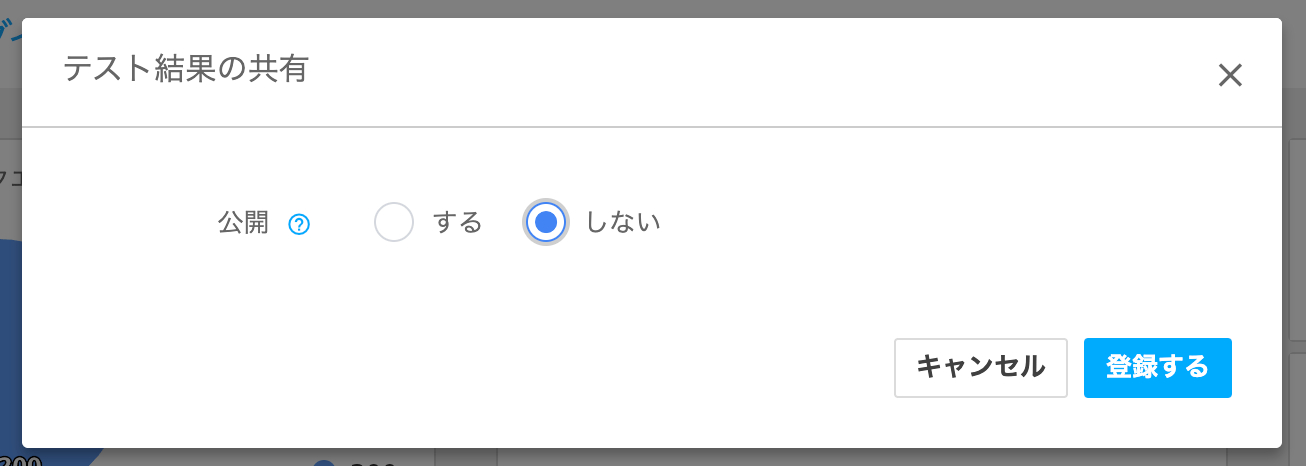
「する」を選択し、「登録する」ボタン押下で、認証なしで結果を参照できるURLが払い出されます。
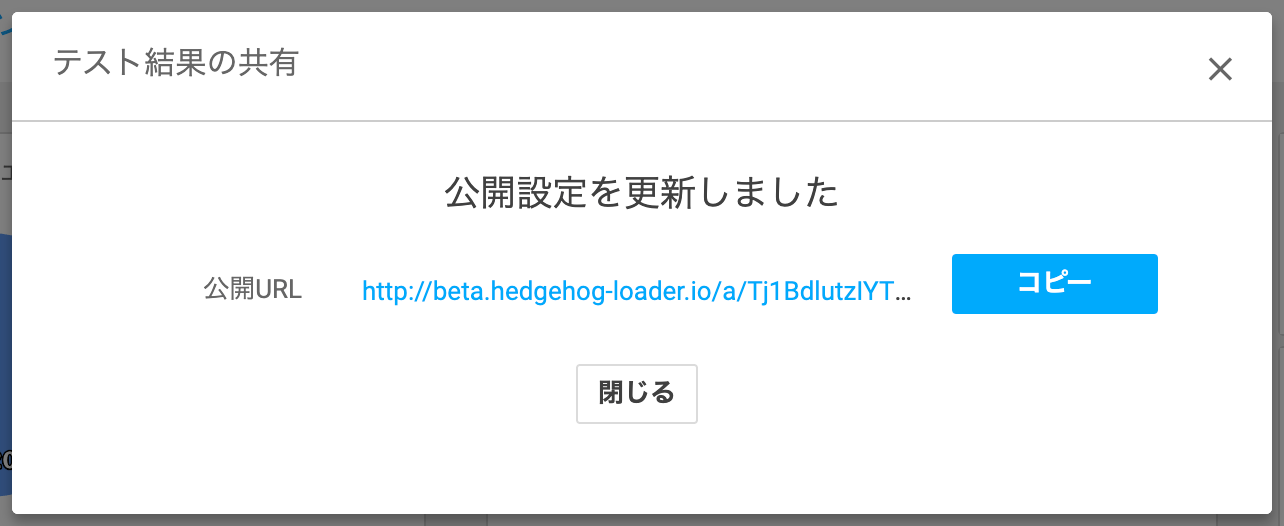
パスワードも設定できます。
ページ右上の印刷ボタンを押すと、印刷に適したページが表示されます。結果の報告などにご活用ください。
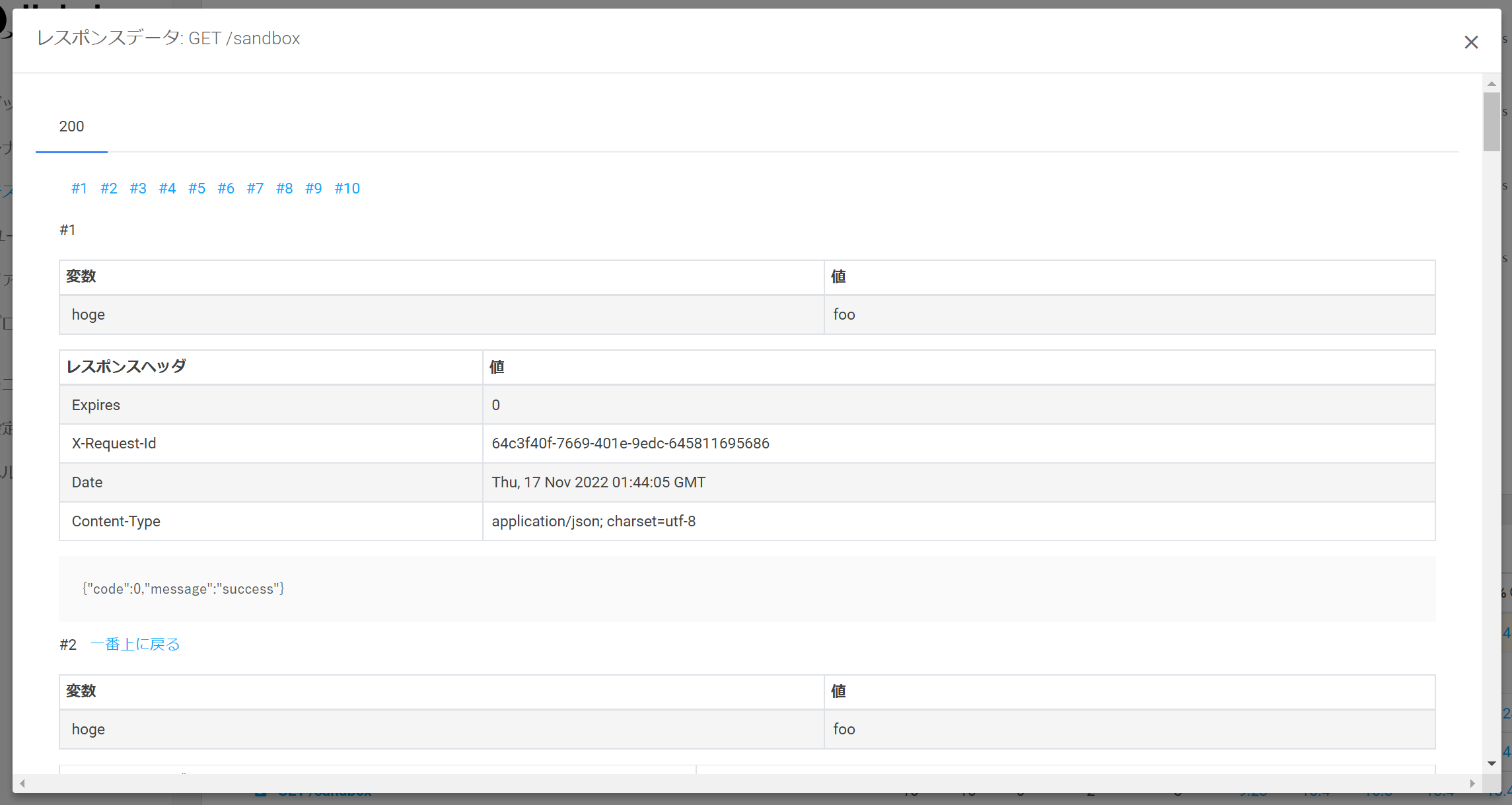
テスト終了から3日間はレスポンスデータを確認できます。レポート画面の下側にあるリクエストパスの左に配置された のアイコンをクリックしてください。
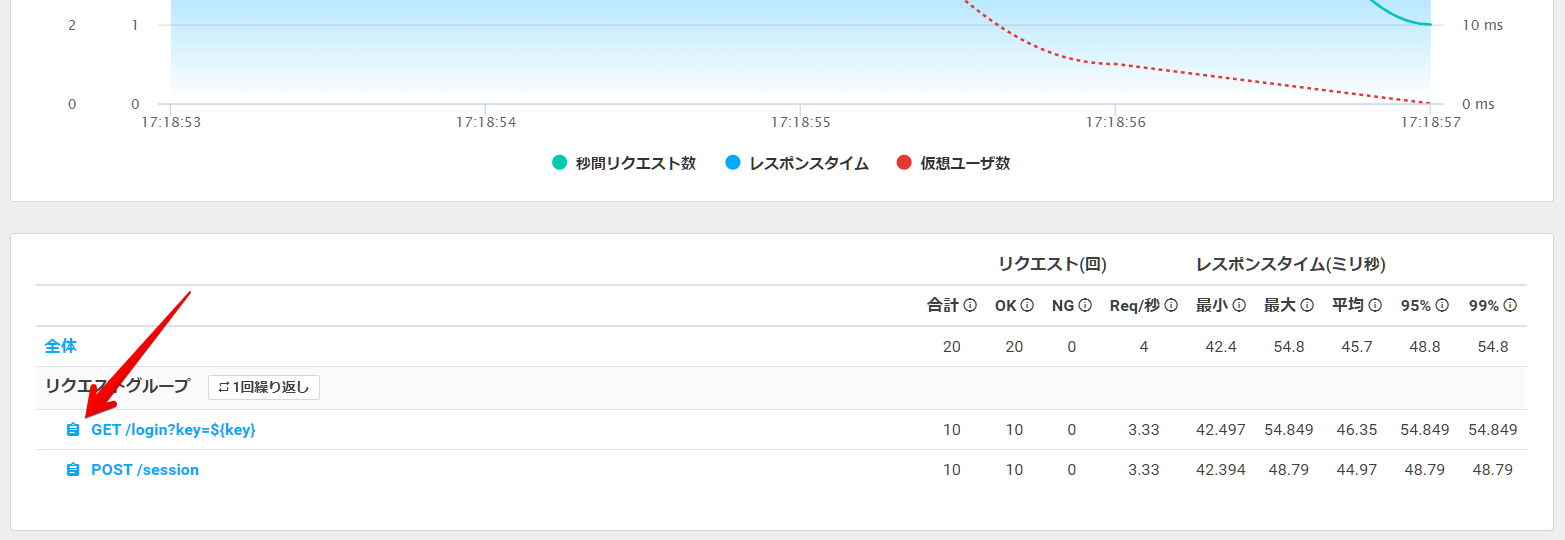
以下のレスポンス確認用ウィンドウが開きます。タブに記載された「200」はレスポンスコードで、レスポンスコード毎にタブが表示されます。それぞれのタブでは最大10仮想ユーザ分のレスポンスデータを確認できます。(仮想ユーザが10未満であればユーザ数分のレスポンスデータのみを表示します。)#1~#10は各レスポンスデータに振られたページ内リンクです。レスポンスがHTMLの場合はページ全体が長くなりますのでご活用ください。また、各レスポンスデータの上部には、対応する仮想ユーザに割り当てられた変数と、レスポンスヘッダーを表示しています。